Cheat Sheet Perintah Linux Sysadmin: 50+ Command yang Paling Sering Dipakai Sehari-hari
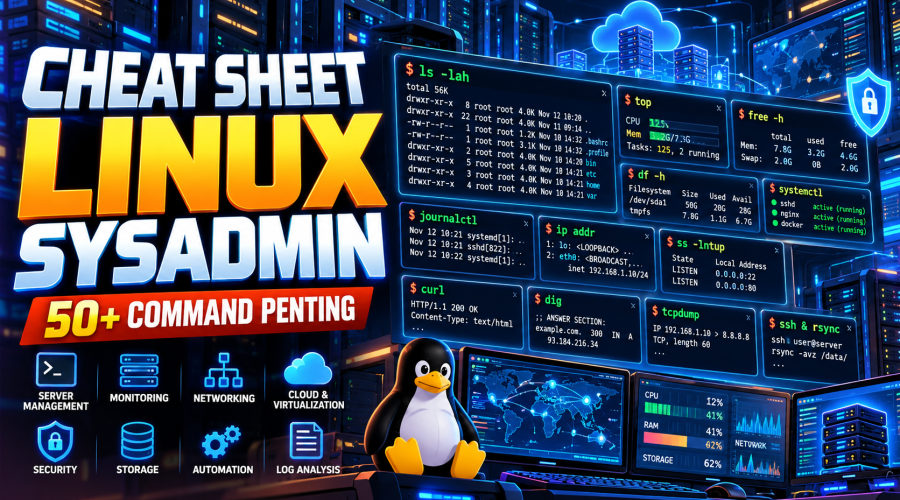
Cheat Sheet Perintah Linux Sysadmin yang Wajib Dikuasai
Bagi seorang system administrator, Linux bukan sekadar sistem operasi. Linux adalah lingkungan kerja utama untuk mengelola server, jaringan, aplikasi, database, container, hingga sistem monitoring.
Dalam pekerjaan sehari-hari, sysadmin hampir selalu berhadapan dengan pertanyaan seperti:
- Apakah server sedang kehabisan RAM?
- Proses apa yang menggunakan CPU paling tinggi?
- Berapa kapasitas disk yang tersisa?
- Service tertentu sedang berjalan atau tidak?
- Port apa saja yang sedang terbuka?
- Siapa saja yang sedang login?
- Bagaimana mengetahui IP address server?
- Apakah koneksi ke server lain bermasalah?
- Mengapa aplikasi tiba-tiba tidak dapat diakses?
- Di mana lokasi file konfigurasi sebuah service?
Pada kondisi seperti itu, kemampuan mengingat perintah Linux menjadi sangat membantu.
Namun, sysadmin profesional tidak harus menghafal ratusan command. Yang lebih penting adalah memahami kelompok perintah, fungsi masing-masing command, dan kapan harus menggunakannya.
Artikel ini merupakan cheat sheet Linux untuk sysadmin yang dapat disimpan, di-bookmark, atau bahkan di-screenshot untuk referensi cepat ketika bekerja di terminal.
1. Navigasi Direktori
Sebelum melakukan administrasi server, kemampuan berpindah dan memahami struktur direktori Linux merupakan dasar yang wajib dikuasai.
pwd
Menampilkan direktori aktif saat ini.
pwdContoh:
/home/walidls
Melihat isi direktori.
lsUntuk melihat informasi lebih lengkap:
ls -lahKeterangan:
-l→ format detail-a→ termasuk file tersembunyi-h→ ukuran lebih mudah dibaca
cd
Berpindah direktori.
cd /var/logKembali ke home:
cd ~Kembali ke direktori sebelumnya:
cd -Naik satu tingkat:
cd ..2. Mengelola File dan Direktori
Sysadmin hampir setiap hari membuat, memindahkan, menyalin, atau menghapus file.
mkdir
Membuat direktori.
mkdir backupMembuat struktur direktori sekaligus:
mkdir -p /backup/server/2026touch
Membuat file kosong.
touch konfigurasi.txtcp
Menyalin file.
cp file.txt /backup/Menyalin direktori:
cp -r website/ /backup/mv
Memindahkan atau mengganti nama file.
mv file.txt /backup/Rename:
mv lama.conf baru.confrm
Menghapus file.
rm file.txtMenghapus direktori beserta isinya:
rm -r folder/Perintah seperti rm -rf harus digunakan dengan sangat hati-hati karena dapat menghapus data secara rekursif tanpa meminta konfirmasi.
3. Membaca dan Mencari Isi File
Ketika troubleshooting, membaca log dan konfigurasi merupakan pekerjaan rutin.
cat
Menampilkan isi file.
cat /etc/hostnameless
Membaca file panjang secara interaktif.
less /var/log/syslogGunakan q untuk keluar.
head
Menampilkan bagian awal file.
head -n 20 file.logtail
Menampilkan bagian akhir file.
tail -n 50 file.logUntuk mengikuti log secara realtime:
tail -f /var/log/syslogIni sangat berguna ketika sedang melakukan troubleshooting aplikasi atau service.
grep
Mencari teks tertentu.
grep "error" application.logPencarian tanpa membedakan huruf besar dan kecil:
grep -i "error" application.logPencarian rekursif:
grep -R "Listen" /etc/nginx/4. Mencari File
find
Mencari file berdasarkan nama.
find /var/log -name "*.log"Mencari file tertentu:
find /etc -name "nginx.conf"Mencari file berdasarkan ukuran:
find /var -type f -size +500MPerintah ini sangat berguna ketika disk server tiba-tiba penuh.
locate
Jika database locate tersedia:
locate nginx.confBiasanya lebih cepat daripada find, tetapi database indeksnya harus diperbarui.
5. Monitoring CPU dan RAM
Monitoring resource merupakan pekerjaan inti sysadmin.
top
Monitoring proses secara realtime.
topAlternatif yang lebih interaktif:
htopJika htop belum tersedia, dapat dipasang melalui package manager sesuai distribusi Linux.
free
Melihat penggunaan RAM.
free -hContoh informasi yang diperoleh:
Mem:   total   used   free   shared   buff/cache   available
Swap:  total   used   free
Perhatikan terutama nilai available, bukan hanya free.
uptime
Melihat uptime dan load average.
uptimeContoh:
up 12 days, 4:32, load average: 0.30, 0.45, 0.40Load average menunjukkan beban sistem dalam interval 1, 5, dan 15 menit.
vmstat
Melihat statistik sistem secara ringkas.
vmstat 1Perintah ini berguna untuk melihat CPU, memory, proses, dan aktivitas I/O secara berkala.
6. Monitoring Disk
df
Melihat kapasitas filesystem.
df -hUntuk mengetahui filesystem mana yang hampir penuh:
df -hPerhatikan terutama:
Use%Jika / sudah mendekati 100%, aplikasi dapat mulai mengalami berbagai masalah.
du
Melihat penggunaan storage berdasarkan direktori.
du -sh /var/*Mencari direktori terbesar:
du -h --max-depth=1 /var | sort -hncdu
Untuk analisis disk yang lebih nyaman:
ncdu /ncdu sangat berguna ketika mencari penyebab disk penuh.
7. Monitoring Proses
ps
Menampilkan proses.
ps auxMencari proses tertentu:
ps aux | grep nginxpgrep
Mencari PID berdasarkan nama proses.
pgrep nginxpkill
Menghentikan proses berdasarkan nama.
pkill nginxGunakan dengan hati-hati karena dapat menghentikan beberapa proses dengan nama yang sama.
kill
Mengirim signal kepada proses.
kill PIDJika proses tidak merespons:
kill -9 PIDSIGKILL sebaiknya menjadi pilihan terakhir karena proses tidak mendapatkan kesempatan melakukan cleanup.
8. Mengelola Service dengan systemd
Pada banyak distribusi Linux modern, systemd digunakan untuk mengelola service.
Mengecek status service
systemctl status nginxMenjalankan service
sudo systemctl start nginxMenghentikan service
sudo systemctl stop nginxRestart
sudo systemctl restart nginxReload konfigurasi
sudo systemctl reload nginxReload berbeda dengan restart.
Reload biasanya memuat konfigurasi baru tanpa benar-benar menghentikan service.
Mengaktifkan service saat boot
sudo systemctl enable nginxSekaligus enable dan start:
sudo systemctl enable --now nginxMelihat service yang gagal
systemctl --failed9. Membaca Log dengan journalctl
Jika service bermasalah, jangan langsung restart berkali-kali.
Lihat log terlebih dahulu.
journalctl -u nginxLog terbaru:
journalctl -u nginx -n 50Mengikuti log secara realtime:
journalctl -u nginx -fLog sejak boot terakhir:
journalctl -bLog dengan prioritas error:
journalctl -p errInilah salah satu kebiasaan penting sysadmin: diagnosis dahulu, tindakan kemudian.
10. Networking Command
Server tanpa networking ibarat server yang sedang menjalani kehidupan sebagai kalkulator mahal.
ip addr
Melihat interface dan IP address.
ip addrVersi singkat:
ip -br addrip route
Melihat routing table.
ip routeContoh:
default via 192.168.1.1 dev eth0ping
Menguji konektivitas.
ping 8.8.8.8Menggunakan jumlah paket tertentu:
ping -c 4 8.8.8.8Perlu diingat bahwa kegagalan ping tidak selalu berarti server tujuan mati. ICMP dapat diblokir oleh firewall.
11. DNS Troubleshooting
nslookup
nslookup example.comMenggunakan DNS tertentu:
nslookup example.com 8.8.8.8dig
Untuk troubleshooting DNS yang lebih detail:
dig example.comMelihat record A:
dig example.com AMelihat MX:
dig example.com MXMelihat nameserver:
dig example.com NS12. Mengecek Port dan Socket
ss
Salah satu command yang sangat penting bagi sysadmin.
Melihat listening TCP:
ss -lntMelihat listening UDP:
ss -lnuMelihat proses yang menggunakan socket:
sudo ss -lntupMencari port tertentu:
sudo ss -lntup | grep :80Jika website tidak dapat diakses, pemeriksaan port adalah salah satu langkah awal yang masuk akal.
13. Menguji Koneksi dengan curl
HTTP request
curl https://example.comMelihat header HTTP:
curl -I https://example.comMengikuti redirect:
curl -IL https://example.comMenguji API:
curl https://api.example.com/statuscurl sangat berguna untuk membedakan masalah aplikasi, DNS, jaringan, reverse proxy, dan TLS.
14. Troubleshooting Jaringan dengan traceroute dan mtr
traceroute
Melihat jalur paket menuju tujuan:
traceroute 8.8.8.8Pada beberapa sistem, tool perlu dipasang terlebih dahulu.
mtr
Menggabungkan konsep ping dan traceroute:
mtr 8.8.8.8Untuk troubleshooting jaringan, mtr sangat berguna untuk melihat latency dan packet loss pada jalur tertentu.
15. Monitoring Traffic dengan tcpdump
Ketika troubleshooting jaringan sudah masuk level lebih dalam, gunakan:
sudo tcpdump -i eth0Capture traffic HTTP:
sudo tcpdump -i eth0 port 80Capture traffic dari host tertentu:
sudo tcpdump -i eth0 host 192.168.1.10Simpan capture:
sudo tcpdump -i eth0 -w capture.pcapFile .pcap kemudian dapat dianalisis menggunakan Wireshark.
16. Monitoring Bandwidth dengan iftop
sudo iftop -i eth0iftop dapat membantu melihat host mana yang menggunakan bandwidth secara aktif.
Alternatif lain untuk kebutuhan tertentu adalah nload atau tools monitoring berbasis Prometheus.
17. User dan Permission
who
Melihat user yang sedang login.
whow
Melihat user beserta aktivitasnya.
wid
Melihat UID, GID, dan group user.
id walidchmod
Mengubah permission.
chmod 644 file.txtchown
Mengubah owner dan group.
sudo chown www-data:www-data file.txtUntuk direktori beserta isinya:
sudo chown -R www-data:www-data /var/www/htmlGunakan opsi -R secara hati-hati karena perubahan berlaku secara rekursif.
18. Manajemen Package
Pada Debian/Ubuntu:
sudo apt updateUpgrade:
sudo apt upgradeInstall:
sudo apt install nginxMenghapus package:
sudo apt remove nginxPada Rocky Linux/RHEL modern:
sudo dnf install nginxMemperbarui package:
sudo dnf updateSysadmin sebaiknya memahami package manager sesuai distro yang digunakan.
19. Arsip dan Kompresi
Membuat tar.gz
tar -czvf backup.tar.gz /dataEkstrak
tar -xzvf backup.tar.gzMelihat isi archive
tar -tzf backup.tar.gzUntuk backup dan migrasi server, pemahaman tar sangat penting.
20. SSH
SSH merupakan salah satu tool paling fundamental dalam administrasi server Linux.
Login:
ssh user@192.168.1.10Menggunakan port berbeda:
ssh -p 2222 user@192.168.1.10Copy file ke server:
scp file.txt user@192.168.1.10:/tmp/Copy direktori:
scp -r website/ user@192.168.1.10:/var/www/Untuk transfer data yang lebih kompleks, rsync sering menjadi pilihan yang lebih fleksibel.
21. Sinkronisasi Data dengan rsync
rsync -av source/ destination/Sinkronisasi ke server:
rsync -avz website/ user@server:/backup/website/Dengan progress:
rsync -avh --progress source/ destination/Untuk backup server, rsync sangat populer karena efisien dan hanya mentransfer perubahan yang diperlukan.
Cheat Sheet Ringkas
Berikut kelompok command yang layak diingat:
| Kebutuhan | Command |
|---|---|
| Direktori aktif | pwd |
| Lihat file | ls -lah |
| Pindah direktori | cd |
| Buat direktori | mkdir |
| Copy | cp |
| Move/Rename | mv |
| Hapus | rm |
| Baca file | cat |
| Baca file panjang | less |
| Log terakhir | tail |
| Cari teks | grep |
| Cari file | find |
| CPU/process | top |
| RAM | free -h |
| Load | uptime |
| Resource detail | vmstat |
| Disk | df -h |
| Folder terbesar | du |
| Disk analyzer | ncdu |
| Process | ps |
| Cari PID | pgrep |
| Kill process | kill |
| Service | systemctl |
| Log service | journalctl |
| IP address | ip addr |
| Routing | ip route |
| Connectivity | ping |
| DNS | dig |
| Socket/port | ss |
| HTTP testing | curl |
| Network path | traceroute |
| Network diagnosis | mtr |
| Packet capture | tcpdump |
| Bandwidth | iftop |
| User login | who |
| User detail | id |
| Permission | chmod |
| Ownership | chown |
| Package Debian | apt |
| Package RHEL | dnf |
| Archive | tar |
| Remote login | ssh |
| Copy remote | scp |
| Sync data | rsync |
Tutorial Step-by-Step: Troubleshooting Server Linux
Bayangkan sebuah website tiba-tiba tidak dapat diakses.
Jangan langsung restart server.
Gunakan pendekatan sistematis.
Langkah 1 — Periksa kondisi server
uptime
free -h
df -h
Tujuannya memastikan server tidak mengalami masalah resource dasar.
Langkah 2 — Periksa service
Misalnya menggunakan Nginx:
systemctl status nginxJika service gagal:
systemctl --failedLangkah 3 — Periksa log
journalctl -u nginx -n 100Jika perlu realtime:
journalctl -u nginx -fLangkah 4 — Periksa port
sudo ss -lntup | grep :80Pastikan service memang melakukan listening pada port yang diharapkan.
Langkah 5 — Uji aplikasi dari server
curl -I http://localhostJika localhost berhasil tetapi akses dari jaringan gagal, masalah kemungkinan berada pada jaringan, firewall, reverse proxy, DNS, atau konfigurasi binding.
Langkah 6 — Periksa DNS
dig example.comBandingkan IP hasil DNS dengan alamat server yang sebenarnya.
Langkah 7 — Uji dari sisi jaringan
ping server-ipKemudian:
mtr server-ipLangkah 8 — Jika masih belum jelas
Gunakan packet capture:
sudo tcpdump -i eth0 port 80Pendekatan ini jauh lebih efektif dibanding melakukan restart berulang-ulang tanpa mengetahui akar masalah.
Best Practice Menggunakan Command Linux
Jangan menghafal command secara membabi buta
Fokus pada konsep.
Misalnya:
Resource → top/free/vmstat
Disk → df/du/ncdu
Process → ps/pgrep/kill
Service → systemctl
Log → journalctl
Network → ip/ss/ping
DNS → dig
HTTP → curl
Packet → tcpdump
File → find/grep
Dengan pola tersebut, troubleshooting menjadi lebih terstruktur.
Gunakan man
Jika lupa parameter:
man ssatau:
man systemctlGunakan --help
rsync --helpJangan langsung menggunakan sudo
Gunakan privilege hanya ketika memang diperlukan.
Selalu pahami command sebelum menjalankannya
Terutama command destruktif seperti:
rmdan command yang mengubah permission atau ownership secara rekursif.
Kesalahan yang Sering Terjadi
Hanya menggunakan ping
Ping berhasil tidak berarti aplikasi berhasil.
Server bisa merespons ICMP tetapi port HTTP, SSH, database, atau service tertentu dapat tetap bermasalah.
Gunakan kombinasi:
ping
ss
curl
dig
mtr
sesuai kebutuhan.
Menganggap free kecil berarti RAM habis
Linux menggunakan RAM untuk cache. Gunakan:
free -hdan perhatikan available.
Langsung restart service
Restart mungkin membuat masalah terlihat hilang sementara, tetapi akar masalah bisa tetap ada.
Periksa:
systemctl status
journalctl
terlebih dahulu.
Tidak memeriksa disk
Server dapat mengalami masalah bukan karena CPU atau RAM, tetapi karena filesystem penuh.
Gunakan:
df -h
du -sh
Menggunakan kill -9 sebagai langkah pertama
SIGKILL menghentikan proses secara paksa. Gunakan setelah pendekatan normal tidak berhasil.
Menggunakan rm -rf tanpa verifikasi
Kesalahan satu karakter dalam path dapat berakibat fatal.
Biasakan memeriksa:
pwd
ls
sebelum melakukan operasi destruktif.
Tips Profesional untuk Sysadmin
Buatlah cheat sheet pribadi berdasarkan server yang benar-benar Anda kelola.
Misalnya:
SERVER WEB
IP       : 192.168.10.20
OS       : Ubuntu Server
WEB      : Nginx
DATABASE : PostgreSQL
MONITOR  : Prometheus
LOG      : journald
Kemudian simpan command penting:
systemctl status nginx
journalctl -u nginx -f
ss -lntup
df -h
free -h
Dengan begitu, saat terjadi insiden, Anda tidak perlu mengandalkan ingatan sepenuhnya.
Untuk lingkungan produksi, command Linux juga sebaiknya dikombinasikan dengan monitoring seperti Prometheus, Grafana, Loki, Icinga, atau sistem observability lain. Terminal sangat kuat untuk diagnosis langsung, sedangkan monitoring membantu menemukan masalah sebelum pengguna melaporkannya.
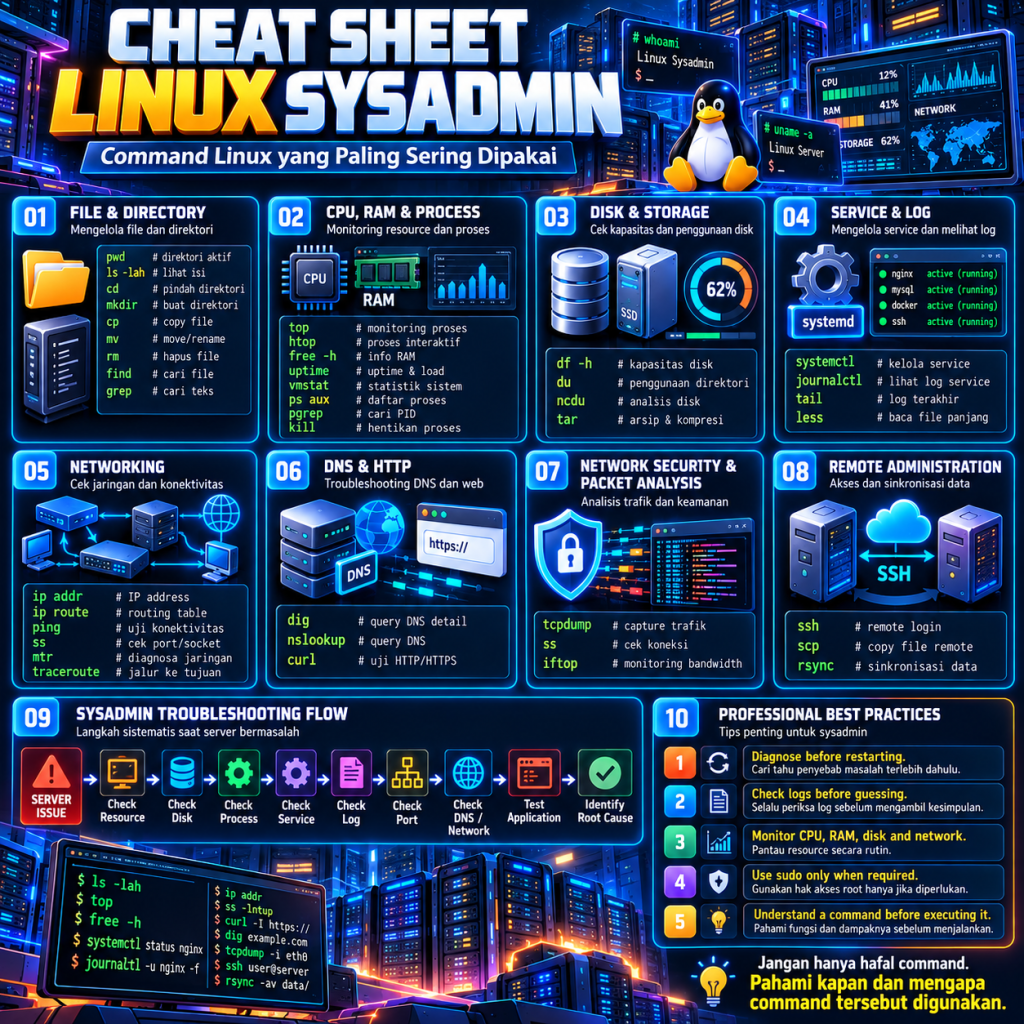
Kesimpulan
Menguasai Linux sebagai sysadmin bukan berarti harus menghafal ratusan perintah.
Yang jauh lebih penting adalah memahami hubungan antara command dan masalah yang sedang dihadapi.
Jika server bermasalah, pikirkan berdasarkan kategori:
CPU/RAM → top, free, vmstat
Disk → df, du, ncdu
Process → ps, pgrep, kill
Service → systemctl
Log → journalctl, tail, grep
Network → ip, ss, ping, mtr
DNS → dig, nslookup
HTTP/API → curl
Packet → tcpdump
File → find, grep, cat, less
Remote administration → ssh, scp, rsync
Inilah pola berpikir yang membuat seorang pengguna Linux berkembang menjadi sysadmin: bukan sekadar mengetahui command, tetapi mengetahui command mana yang digunakan, kapan digunakan, dan informasi apa yang harus dicari dari hasilnya.
Simpan cheat sheet ini. Saat server mulai “berulah”, terminal biasanya sudah memberikan petunjuk. Tinggal kita tahu cara membacanya.
FAQ
Pertanyaan: Apa perintah Linux yang paling penting untuk sysadmin?
Jawaban: Beberapa yang sangat sering digunakan adalah ls, cd, grep, find, top, free, df, systemctl, journalctl, ip, ss, ping, dig, curl, ssh, dan rsync.
Pertanyaan: Apa command untuk melihat penggunaan RAM Linux?
Jawaban: Gunakan free -h. Untuk monitoring realtime, gunakan top atau htop.
Pertanyaan: Bagaimana mengetahui port yang sedang terbuka di Linux?
Jawaban: Gunakan ss -lntup untuk melihat socket dan proses yang sedang listening.
Pertanyaan: Bagaimana melihat log service Linux?
Jawaban: Jika service menggunakan systemd, gunakan journalctl -u nama-service, misalnya journalctl -u nginx.
Pertanyaan: Bagaimana mengecek disk Linux yang penuh?
Jawaban: Gunakan df -h untuk filesystem dan du -sh atau ncdu untuk mencari direktori yang menggunakan banyak ruang.
Pertanyaan: Apa perbedaan systemctl restart dan systemctl reload?
Jawaban: Restart menghentikan dan menjalankan kembali service, sedangkan reload meminta service memuat ulang konfigurasi tanpa melakukan restart penuh jika service mendukungnya.
Pertanyaan: Apakah ping cukup untuk troubleshooting jaringan?
Jawaban: Tidak. Ping hanya menguji ICMP. Gunakan ip, ss, dig, curl, mtr, atau tcpdump sesuai jenis masalah.
Jika cheat sheet ini membantu pekerjaan Anda, simpan artikel ini sebagai referensi dan bagikan kepada teman, siswa, rekan sysadmin, atau administrator jaringan lainnya.
Punya command Linux favorit yang sering digunakan tetapi belum masuk dalam daftar ini? Tulis di kolom komentar.
Mari berbagi pengalaman troubleshooting, command, dan best practice Linux agar semakin banyak orang tidak hanya bisa mengetik command, tetapi juga memahami apa yang sebenarnya terjadi di balik terminal.
Jangan lupa jelajahi artikel teknologi lainnya seputar Linux Server, Networking, MikroTik, Cisco, Virtualisasi, Cloud Computing, DevOps, Cybersecurity, Monitoring, dan System Administration.
Dukung kami dengan Subscribe & Join Membership channel YouTube | Walid Umar
Akses video pembelajaran eksklusif, materi persiapan UKK (Uji Kompetensi Siswa) dan Penyelesaian Soal LKS ITNSA
