Tutorial Konfigurasi VLAN Cisco: Access Port, Trunk 802.1Q, dan Inter-VLAN Routing di Packet Tracer
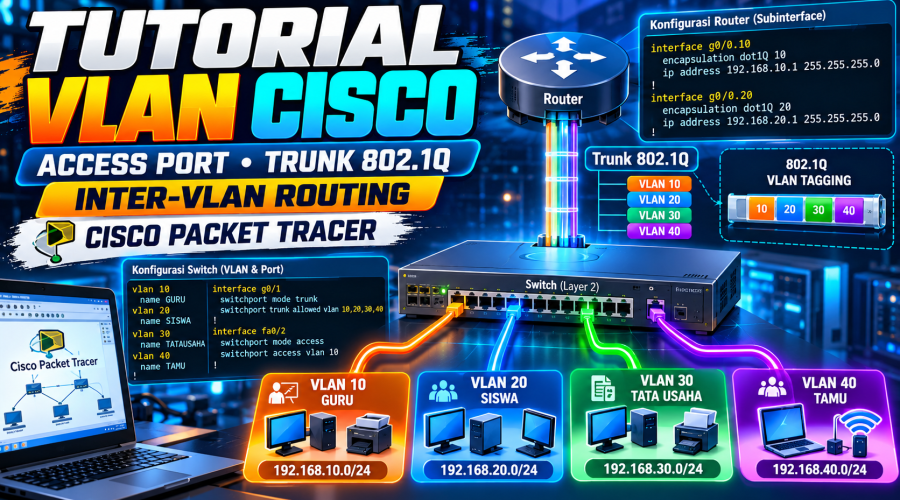
Dalam jaringan komputer modern, satu infrastruktur jaringan tidak selalu harus digunakan oleh semua perangkat dalam satu segmen yang sama. Sekolah, kantor, laboratorium komputer, perusahaan, hingga pusat data membutuhkan pemisahan jaringan untuk meningkatkan keamanan, mempermudah pengelolaan, serta mengurangi lalu lintas broadcast yang tidak diperlukan.
Salah satu teknologi yang paling banyak digunakan untuk memenuhi kebutuhan tersebut adalah Virtual Local Area Network (VLAN).
Dengan VLAN, administrator jaringan dapat membagi satu jaringan fisik menjadi beberapa jaringan logis tanpa harus menyediakan switch fisik terpisah untuk setiap kelompok pengguna. Sebagai contoh, komputer guru, siswa, tata usaha, dan tamu dapat menggunakan infrastruktur switch yang sama, tetapi tetap berada dalam segmen jaringan yang berbeda.
Cisco menyediakan fitur VLAN pada switch terkelola yang memungkinkan administrator menentukan keanggotaan port, menghubungkan beberapa switch melalui trunk, dan mengintegrasikan komunikasi antar-VLAN menggunakan router atau switch Layer 3.
Dalam artikel ini, kita akan mempelajari konfigurasi VLAN Cisco secara bertahap, mulai dari membuat VLAN, menentukan access port, mengonfigurasi trunk IEEE 802.1Q, hingga menerapkan inter-VLAN routing menggunakan metode router-on-a-stick. Seluruh praktik dapat disimulasikan menggunakan Cisco Packet Tracer.
Tutorial ini cocok untuk siswa SMK program keahlian Teknik Komputer dan Jaringan (TKJ), Teknik Jaringan Komputer dan Telekomunikasi (TJKT), mahasiswa jaringan komputer, peserta sertifikasi Cisco, peserta LKS IT Network Systems Administration, serta administrator jaringan yang ingin memperkuat pemahaman teknis.
Memahami Konsep VLAN pada Cisco
Apa itu VLAN?
VLAN adalah teknologi yang memungkinkan administrator membagi jaringan Layer 2 menjadi beberapa broadcast domain logis.
Tanpa VLAN, perangkat yang terhubung ke switch pada VLAN yang sama secara default berada dalam satu broadcast domain. Ketika VLAN dikonfigurasi, perangkat dapat dipisahkan ke dalam broadcast domain berbeda meskipun terhubung ke perangkat switch fisik yang sama.
Bayangkan sebuah sekolah yang memiliki satu gedung dengan beberapa ruangan. Gedung tersebut merupakan infrastruktur fisik, sedangkan setiap ruangan mewakili kelompok jaringan yang memiliki fungsi berbeda.
VLAN memungkinkan pengelompokan tersebut dilakukan secara logis melalui konfigurasi switch.
Contoh pembagian VLAN pada lingkungan sekolah:
| VLAN ID | Nama VLAN | Jaringan | Gateway |
|---|---|---|---|
| 10 | GURU | 192.168.10.0/24 | 192.168.10.1 |
| 20 | SISWA | 192.168.20.0/24 | 192.168.20.1 |
| 30 | TATAUSAHA | 192.168.30.0/24 | 192.168.30.1 |
| 40 | TAMU | 192.168.40.0/24 | 192.168.40.1 |
Setiap VLAN memiliki subnet IP dan gateway tersendiri. Pemisahan VLAN tidak otomatis memberikan seluruh kebijakan keamanan yang dibutuhkan. Pembatasan akses antarjaringan tetap perlu diterapkan melalui ACL, firewall, atau mekanisme keamanan lain sesuai kebutuhan.
Mengapa VLAN penting?
Penerapan VLAN memberikan beberapa manfaat utama.
- Segmentasi jaringan. Perangkat dikelompokkan berdasarkan fungsi, divisi, atau kebutuhan layanan.
- Pengurangan broadcast yang tidak diperlukan. Broadcast Layer 2 dibatasi dalam VLAN masing-masing.
- Pengelolaan lebih terstruktur. Administrator dapat mengatur port dan subnet berdasarkan kelompok pengguna.
- Mendukung keamanan jaringan. Pemisahan segmen memudahkan penerapan kebijakan akses.
- Efisiensi infrastruktur. Satu switch dapat melayani beberapa kelompok jaringan secara logis.
Namun, VLAN bukan pengganti firewall. Jika semua VLAN diizinkan berkomunikasi melalui router tanpa pembatasan, perangkat dari VLAN berbeda tetap dapat mengakses layanan satu sama lain sesuai aturan routing dan keamanan yang berlaku.
Perbedaan VLAN, subnet, dan broadcast domain
Ketiga istilah ini saling berkaitan, tetapi tidak memiliki arti yang sama.
- VLAN merupakan segmentasi jaringan Layer 2.
- Subnet merupakan pembagian alamat IP pada Layer 3.
- Broadcast domain adalah cakupan perangkat yang menerima broadcast Layer 2.
Dalam desain jaringan Ethernet yang umum, satu VLAN dipasangkan dengan satu subnet IP. Hubungan ini merupakan praktik desain yang disarankan, bukan berarti VLAN dan subnet adalah konsep yang identik.
Mengenal Access Port dan Trunk Port
Apa itu access port?
Access port adalah port switch yang digunakan untuk menghubungkan perangkat akhir dalam satu VLAN, seperti komputer, printer, atau perangkat pengguna lainnya.
Misalnya, komputer siswa terhubung ke port FastEthernet0/5 pada switch. Jika port tersebut dimasukkan ke VLAN 20, lalu dikonfigurasi sebagai access port, trafik komputer itu akan ditempatkan pada VLAN 20.
Contoh konfigurasi:
enable
configure terminal

vlan 20
 name SISWA

interface fastEthernet0/5
 switchport mode access
 switchport access vlan 20
 no shutdown

end
Perintah switchport mode access menetapkan port sebagai access port, sedangkan switchport access vlan 20 menentukan VLAN tempat port tersebut menjadi anggota.
Perlu diperhatikan bahwa port access umumnya menerima dan mengirim frame pengguna tanpa tag VLAN pada koneksi endpoint biasa. Switch mengaitkan trafik tersebut dengan VLAN berdasarkan konfigurasi port.
Apa itu trunk port?
Trunk port digunakan untuk membawa trafik dari beberapa VLAN melalui satu koneksi fisik. Trunk lazim digunakan pada koneksi antar-switch atau koneksi switch menuju router yang menangani beberapa VLAN.
Teknologi tagging IEEE 802.1Q memungkinkan switch menambahkan informasi VLAN pada frame Ethernet sehingga perangkat di ujung trunk dapat mengidentifikasi VLAN asal trafik.
Contoh konfigurasi trunk:
enable
configure terminal

interface gigabitEthernet0/1
 switchport mode trunk
 switchport trunk allowed vlan 10,20,30,40
 no shutdown

end
Perintah switchport trunk allowed vlan 10,20,30,40 membatasi VLAN yang diperbolehkan melewati trunk tersebut.
Pada sebagian model switch Cisco, konfigurasi enkapsulasi trunk perlu disesuaikan dengan dukungan perangkat. Banyak switch modern hanya mendukung 802.1Q sehingga perintah switchport trunk encapsulation dot1q tidak diperlukan atau tidak tersedia.
VLAN native pada trunk 802.1Q secara default dapat membawa frame tanpa tag. Kedua ujung trunk harus memiliki konfigurasi native VLAN yang konsisten untuk menghindari masalah komunikasi dan peringatan mismatch.
Perbedaan access port dan trunk port
| Aspek | Access port | Trunk port |
|---|---|---|
| Penggunaan umum | Endpoint | Antar-switch atau switch-router |
| VLAN | Satu VLAN access | Beberapa VLAN |
| Tagging 802.1Q | Umumnya tanpa tag pada endpoint | Umumnya bertag, kecuali native VLAN |
| Konfigurasi utama | switchport mode access | switchport mode trunk |
| Contoh perangkat | PC, printer | Switch, router |
Kesalahan membedakan kedua jenis port ini dapat menyebabkan komputer tidak masuk ke VLAN yang benar atau trafik VLAN tidak dapat melewati koneksi trunk.
Memahami Inter-VLAN Routing
Mengapa komunikasi antar-VLAN membutuhkan routing?
Secara default, VLAN yang berbeda merupakan broadcast domain yang terpisah. Perangkat di VLAN 10 tidak dapat berkomunikasi langsung dengan perangkat di VLAN 20 hanya melalui switching Layer 2 biasa.
Agar komunikasi antar-VLAN dapat berlangsung, dibutuhkan perangkat Layer 3, seperti router atau switch Layer 3.
Contoh:
- PC Guru:
192.168.10.10/24 - PC Siswa:
192.168.20.10/24
PC Guru menggunakan gateway 192.168.10.1, sedangkan PC Siswa menggunakan gateway 192.168.20.1.
Ketika PC Guru mengirim paket menuju PC Siswa, paket akan dikirim ke default gateway. Perangkat Layer 3 kemudian memeriksa tabel routing dan meneruskan paket ke jaringan tujuan, selama routing dan kebijakan keamanan mengizinkannya.
Mengenal metode router-on-a-stick
Router-on-a-stick merupakan metode inter-VLAN routing yang menggunakan satu antarmuka fisik router untuk menangani beberapa VLAN melalui subinterface.
Setiap subinterface dikaitkan dengan VLAN tertentu menggunakan perintah encapsulation dot1Q.
Sebagai contoh:
interface gigabitEthernet0/0.10
 encapsulation dot1Q 10
 ip address 192.168.10.1 255.255.255.0

interface gigabitEthernet0/0.20
 encapsulation dot1Q 20
 ip address 192.168.20.1 255.255.255.0
Satu antarmuka fisik router dapat melayani beberapa subnet logis sekaligus. Pendekatan ini cocok untuk laboratorium, jaringan sekolah berskala kecil, dan simulasi pembelajaran.
Namun, seluruh trafik antar-VLAN melewati koneksi fisik yang sama. Karena itu, kapasitas link, kemampuan router, dan potensi bottleneck perlu dipertimbangkan pada jaringan produksi.
Topologi Praktik VLAN Cisco di Cisco Packet Tracer
Sebelum melakukan konfigurasi, kita perlu menentukan topologi, VLAN ID, alamat IP, dan hubungan antarperangkat.
Topologi berikut menggunakan satu switch Layer 2 dan satu router. Empat PC ditempatkan pada empat VLAN yang berbeda.
![�A�N�Z�X�|�[�g�ƃg�����N�|�[�g�FCCENT�^CCNA ������ 2015�N�Łi13�j�i1/2 �y�[�W�j - ��IT](https://images.openai.com/static-rsc-4/TK8qXcfPi0IKO_4TCFFvxqYbwPlLnTTRHU3ipNANLHRnkYtUkgxBg58d_WZt6kjOvepBLCui6FB13wILaUQCwzLxtCtUCxRE-5_kZDMZqAZTw0tQHZkcnHNSnES3frhD7OfdOQUK2h-9nsSNlxWhp59HUY-jLZuc0aS824QZA2s?purpose=inline)
Ilustrasi topologi router-on-a-stick. Gunakan diagram ini sebagai referensi visual saat menyusun perangkat di Cisco Packet Tracer.
Router R1
G0/0 — trunk 802.1Q
Switch S1
G0/1 ↔ R1 G0/0
PC Guru
Fa0/2 · VLAN 10
192.168.10.10
PC Siswa
Fa0/3 · VLAN 20
192.168.20.10
PC TU
Fa0/4 · VLAN 30
192.168.30.10
PC Tamu
Fa0/5 · VLAN 40
192.168.40.10
Topologi ini dapat menggunakan router Cisco yang mendukung subinterface 802.1Q dan switch Cisco Layer 2 yang mendukung VLAN serta trunk. Nama dan jumlah port harus disesuaikan dengan model perangkat yang dipilih.
Tabel perencanaan jaringan
| Perangkat | Interface | VLAN | IP Address | Default Gateway |
|---|---|---|---|---|
| PC Guru | NIC | 10 | 192.168.10.10/24 | 192.168.10.1 |
| PC Siswa | NIC | 20 | 192.168.20.10/24 | 192.168.20.1 |
| PC TU | NIC | 30 | 192.168.30.10/24 | 192.168.30.1 |
| PC Tamu | NIC | 40 | 192.168.40.10/24 | 192.168.40.1 |
| Router R1 | G0/0.10 | 10 | 192.168.10.1/24 | — |
| Router R1 | G0/0.20 | 20 | 192.168.20.1/24 | — |
| Router R1 | G0/0.30 | 30 | 192.168.30.1/24 | — |
| Router R1 | G0/0.40 | 40 | 192.168.40.1/24 | — |
Alamat pada tabel merupakan contoh alamat IPv4 privat. Prefix /24 setara dengan subnet mask 255.255.255.0.
Tutorial Step-by-Step: Konfigurasi VLAN Cisco
Langkah 1 — Membuat topologi di Cisco Packet Tracer
Buka Cisco Packet Tracer dan tambahkan perangkat berikut:
- Satu router Cisco yang mendukung subinterface 802.1Q.
- Satu switch Cisco Layer 2.
- Empat PC.
- Kabel Ethernet yang sesuai dengan antarmuka perangkat.
Hubungkan PC Guru ke Fa0/2, PC Siswa ke Fa0/3, PC TU ke Fa0/4, dan PC Tamu ke Fa0/5 pada switch.
Hubungkan G0/1 switch ke G0/0 router. Pada perangkat fisik, pastikan jenis kabel dan kecepatan antarmuka sesuai. Packet Tracer dapat menangani pemilihan kabel otomatis pada banyak skenario.
Langkah 2 — Membuat VLAN pada switch
Klik switch, buka tab CLI, kemudian masukkan konfigurasi berikut.
enable
configure terminal

vlan 10
 name GURU
exit

vlan 20
 name SISWA
exit

vlan 30
 name TATAUSAHA
exit

vlan 40
 name TAMU
exit

end
Penjelasan:
enablememasuki privileged EXEC mode.configure terminalmemasuki global configuration mode.vlan 10membuat VLAN dengan ID 10.name GURUmemberi nama VLAN agar mudah dikenali.exitkembali ke mode konfigurasi sebelumnya.endkembali ke privileged EXEC mode.
Periksa hasilnya menggunakan:
show vlan briefOutput seharusnya memperlihatkan VLAN 10, 20, 30, dan 40. VLAN bawaan seperti VLAN 1 juga dapat terlihat.
Jika VLAN belum muncul, periksa apakah perintah konfigurasi telah dimasukkan dengan benar dan perangkat mendukung sintaks yang digunakan.
Langkah 3 — Mengonfigurasi access port
Sekarang tetapkan setiap port switch ke VLAN yang sesuai.
enable
configure terminal

interface fastEthernet0/2
 description PC-GURU
 switchport mode access
 switchport access vlan 10
 no shutdown
exit

interface fastEthernet0/3
 description PC-SISWA
 switchport mode access
 switchport access vlan 20
 no shutdown
exit

interface fastEthernet0/4
 description PC-TATAUSAHA
 switchport mode access
 switchport access vlan 30
 no shutdown
exit

interface fastEthernet0/5
 description PC-TAMU
 switchport mode access
 switchport access vlan 40
 no shutdown
exit

end
Perintah description membantu administrator mengenali perangkat yang terhubung ke setiap port. Dokumentasi port seperti ini sangat berguna ketika switch memiliki puluhan atau ratusan koneksi.
Verifikasi dengan:
show vlan briefPastikan Fa0/2 muncul pada VLAN 10, Fa0/3 pada VLAN 20, Fa0/4 pada VLAN 30, dan Fa0/5 pada VLAN 40.
Catatan: VLAN harus tersedia pada switch agar dapat digunakan sebagai VLAN access. Pada jaringan yang lebih besar, VLAN perlu dibuat atau didistribusikan sesuai metode manajemen VLAN yang digunakan.
Langkah 4 — Mengonfigurasi trunk 802.1Q
Port yang menghubungkan switch dengan router harus membawa seluruh VLAN yang diperlukan.
Pada switch:
enable
configure terminal

interface gigabitEthernet0/1
 description TRUNK-TO-R1
 switchport mode trunk
 switchport trunk allowed vlan 10,20,30,40
 no shutdown

end
Pastikan antarmuka yang digunakan benar-benar GigabitEthernet0/1. Jika switch yang digunakan memiliki nama interface berbeda, sesuaikan perintahnya.
Verifikasi status trunk:
show interfaces trunkOutput yang diharapkan menunjukkan Gi0/1 sebagai trunk dan VLAN 10, 20, 30, serta 40 sebagai VLAN yang diizinkan.
Periksa juga:
show interfaces gigabitEthernet0/1 switchportPerintah ini membantu memeriksa mode switchport, status trunk operasional, native VLAN, dan daftar VLAN yang diizinkan.
Jika trunk tidak aktif, jangan langsung mengubah banyak parameter sekaligus. Periksa terlebih dahulu kondisi link, konfigurasi interface, dukungan perangkat, dan pesan error yang muncul.
Langkah 5 — Mengonfigurasi router-on-a-stick
Pada router, satu antarmuka fisik akan digunakan untuk beberapa subinterface.
Masukkan konfigurasi berikut pada router R1:
enable
configure terminal

interface gigabitEthernet0/0
 no ip address
 no shutdown
exit

interface gigabitEthernet0/0.10
 encapsulation dot1Q 10
 ip address 192.168.10.1 255.255.255.0
exit

interface gigabitEthernet0/0.20
 encapsulation dot1Q 20
 ip address 192.168.20.1 255.255.255.0
exit

interface gigabitEthernet0/0.30
 encapsulation dot1Q 30
 ip address 192.168.30.1 255.255.255.0
exit

interface gigabitEthernet0/0.40
 encapsulation dot1Q 40
 ip address 192.168.40.1 255.255.255.0
exit

end
Penjelasan konfigurasi:
interface gigabitEthernet0/0memilih antarmuka fisik router.no shutdownmengaktifkan antarmuka fisik.interface gigabitEthernet0/0.10membuat subinterface logis untuk VLAN 10.encapsulation dot1Q 10mengaitkan subinterface dengan tag VLAN 10.ip addressmenetapkan alamat gateway untuk subnet terkait.
Ulangi pola yang sama untuk VLAN lainnya. Nomor subinterface lazimnya disamakan dengan VLAN ID demi memudahkan administrasi, meskipun secara teknis angka subinterface dan VLAN ID merupakan dua hal berbeda.
Tidak perlu membuat interface fisik terpisah untuk setiap VLAN. Semua subinterface menggunakan satu antarmuka fisik yang sama.
Periksa statusnya:
show ip interface briefPastikan antarmuka fisik aktif dan subinterface memiliki alamat IP yang benar. Status operasional subinterface bergantung pada keadaan antarmuka fisik serta koneksi ke switch.
Langkah 6 — Mengatur alamat IP pada setiap PC
Pada masing-masing PC di Packet Tracer:
- Klik PC.
- Pilih tab Desktop.
- Buka IP Configuration.
- Pilih Static.
- Masukkan alamat IP, subnet mask, dan default gateway sesuai tabel perencanaan.
Contoh konfigurasi PC Guru:
| Parameter | Nilai |
|---|---|
| IP Address | 192.168.10.10 |
| Subnet Mask | 255.255.255.0 |
| Default Gateway | 192.168.10.1 |
| DNS Server | Kosong untuk pengujian IP lokal |
Untuk PC Siswa gunakan 192.168.20.10 dengan gateway 192.168.20.1. Untuk PC TU gunakan 192.168.30.10 dengan gateway 192.168.30.1. Untuk PC Tamu gunakan 192.168.40.10 dengan gateway 192.168.40.1.
Pastikan tidak ada alamat IP duplikat dan setiap PC menggunakan gateway dari subnetnya sendiri.
Langkah 7 — Menguji konektivitas jaringan
Pengujian dilakukan secara bertahap untuk membantu menemukan sumber masalah dengan cepat.
Pengujian pertama: ping gateway sendiri.
Dari PC Guru, buka Command Prompt dan jalankan:
ping 192.168.10.1Ping yang berhasil menunjukkan bahwa PC dapat berkomunikasi dengan gateway-nya. Ping pertama pada simulasi atau jaringan nyata terkadang mengalami timeout karena proses ARP; ulangi pengujian sebelum menyimpulkan bahwa koneksi gagal.
Pengujian kedua: ping gateway VLAN lain.
Dari PC Guru:
ping 192.168.20.1
ping 192.168.30.1
ping 192.168.40.1
Jika routing telah bekerja, gateway VLAN lain seharusnya dapat dijangkau, selama tidak ada kebijakan yang memblokir trafik tersebut.
Pengujian ketiga: ping antar-PC.
Dari PC Guru:
ping 192.168.20.10
ping 192.168.30.10
ping 192.168.40.10
Keberhasilan ping antar-PC menunjukkan bahwa routing antar-subnet berjalan dan perangkat tujuan merespons ICMP. Pada jaringan nyata, firewall endpoint dapat memblokir ICMP meskipun layanan lain tetap dapat diakses.
Pengujian keempat: periksa jalur Layer 3.
Pada router:
show ip route
show ip interface brief
Jaringan yang terhubung langsung dan aktif seharusnya terlihat dalam tabel routing sebagai connected routes.
Langkah 8 — Menyimpan konfigurasi
Setelah seluruh konfigurasi dan pengujian berhasil, simpan konfigurasi switch dan router.
copy running-config startup-configPerintah tersebut menyalin konfigurasi aktif ke konfigurasi startup sehingga konfigurasi tetap tersedia setelah perangkat di-reload.
Lakukan penyimpanan pada masing-masing perangkat yang telah dikonfigurasi.
Studi Kasus: Segmentasi Jaringan Sekolah
Misalkan sebuah sekolah memiliki satu laboratorium komputer dan jaringan yang digunakan oleh guru, siswa, tata usaha, serta tamu.
Jika seluruh perangkat berada pada satu VLAN, administrator akan lebih sulit menerapkan pembatasan akses berdasarkan fungsi pengguna. Dengan VLAN, setiap kelompok dapat ditempatkan pada subnet tersendiri.
Contoh kebutuhan:
- VLAN 10 (Guru): akses ke internet dan server administrasi.
- VLAN 20 (Siswa): akses internet dan server pembelajaran.
- VLAN 30 (Tata Usaha): akses ke aplikasi administrasi sekolah.
- VLAN 40 (Tamu): akses internet tanpa akses ke jaringan internal.
VLAN 10, 20, 30, dan 40 dapat dikonfigurasi menggunakan metode yang telah dijelaskan. Namun, pembatasan akses tersebut tidak cukup dilakukan hanya dengan membuat VLAN.
Administrator perlu menambahkan ACL pada router atau menerapkan kebijakan firewall yang sesuai. Sebagai contoh, VLAN Tamu dapat dibatasi agar tidak mengakses subnet Guru dan Tata Usaha, tetapi tetap diizinkan mengakses internet.
Desain akhirnya perlu memperhatikan jalur trafik, kebijakan default gateway, layanan DNS dan DHCP, serta kemungkinan akses ke server bersama.
Kesalahan yang Sering Terjadi dan Cara Mengatasinya
1. PC tidak dapat melakukan ping ke gateway
Penyebab yang mungkin:
- Alamat IP atau subnet mask salah.
- Default gateway tidak sesuai dengan subnet.
- Port switch berada pada VLAN yang salah.
- Interface router masih dalam keadaan shutdown.
- Link trunk tidak membawa VLAN yang dibutuhkan.
Solusi:
Periksa konfigurasi IP pada PC, lalu jalankan show vlan brief dan show interfaces trunk pada switch. Di router, periksa show ip interface brief.
Mulailah dari pemeriksaan fisik dan Layer 2 sebelum melakukan perubahan pada konfigurasi routing.
2. VLAN sudah dibuat, tetapi PC tetap tidak terhubung
Membuat VLAN saja tidak otomatis memasukkan port ke dalam VLAN tersebut. Port endpoint harus ditetapkan menggunakan switchport access vlan.
Gunakan:
show vlan brief
show interfaces fastEthernet0/2 switchport
Pastikan VLAN sudah ada, port berada pada VLAN yang benar, dan interface aktif.
3. Trunk tidak membawa semua VLAN
Port trunk mungkin membatasi VLAN tertentu melalui konfigurasi allowed VLAN. VLAN yang belum diizinkan tidak dapat melewati trunk tersebut.
Periksa:
show interfaces trunkJika diperlukan, sesuaikan daftar VLAN yang diizinkan:
configure terminal
interface gigabitEthernet0/1
 switchport trunk allowed vlan 10,20,30,40
end
Perhatikan bahwa perintah ini menetapkan daftar VLAN yang diizinkan. Jika trunk sebelumnya membawa VLAN lain yang masih diperlukan, daftar tersebut harus mencakup seluruh VLAN yang memang dibutuhkan.
4. Native VLAN tidak cocok
Mismatch native VLAN pada kedua ujung trunk dapat menimbulkan masalah penanganan frame tanpa tag dan menghasilkan peringatan log.
Periksa native VLAN pada kedua ujung koneksi. Tetapkan native VLAN yang konsisten, dan pada jaringan produksi gunakan VLAN native yang direncanakan secara khusus serta hindari penggunaan VLAN pengguna sebagai native VLAN bila desain memungkinkan.
Jangan mengubah native VLAN secara sepihak tanpa memeriksa konfigurasi perangkat di ujung lainnya.
5. Subinterface router tidak aktif
Pastikan interface fisik router sudah diaktifkan dengan no shutdown, kabel terhubung ke port yang benar, dan link switch aktif.
Kemudian periksa:
show ip interface brief
show running-config
Pastikan setiap subinterface memiliki konfigurasi encapsulation dot1Q yang sesuai dengan VLAN ID serta alamat IP yang benar.
6. Gateway dapat dijangkau, tetapi komunikasi antar-PC gagal
Jika gateway dapat dijangkau tetapi PC lintas VLAN tidak dapat berkomunikasi, periksa beberapa kemungkinan:
- Default gateway PC salah.
- IP address tujuan tidak sesuai.
- Routing atau subinterface belum dikonfigurasi dengan benar.
- ACL atau firewall memblokir trafik.
- Perangkat tujuan tidak merespons ICMP.
Gunakan ping bertahap dan periksa tabel routing. Jangan menganggap setiap kegagalan ping sebagai masalah VLAN karena penyebabnya dapat berada pada Layer 3 atau perangkat tujuan.
Tips Profesional dan Best Practice VLAN Cisco
Gunakan skema VLAN dan IP yang konsisten
Penomoran VLAN yang terstruktur memudahkan dokumentasi, troubleshooting, dan pengembangan jaringan.
Contohnya, VLAN 10 dapat digunakan untuk Guru, VLAN 20 untuk Siswa, VLAN 30 untuk Tata Usaha, dan VLAN 40 untuk Tamu. Pola tersebut sebaiknya didokumentasikan bersama subnet, gateway, nama interface, dan fungsi jaringan.
Hindari penggunaan VLAN ID secara acak tanpa dokumentasi, terutama pada jaringan dengan banyak switch.
Batasi VLAN yang melewati trunk
Jangan mengizinkan semua VLAN melewati semua trunk jika tidak diperlukan.
Gunakan konfigurasi allowed VLAN untuk mengurangi cakupan trafik yang melewati koneksi tertentu. Pastikan perubahan dilakukan dengan hati-hati agar VLAN yang dibutuhkan oleh layanan produksi tidak terputus.
Terapkan keamanan port
Untuk port endpoint, pertimbangkan fitur keamanan seperti port security, BPDU Guard, dan penonaktifan port yang tidak digunakan jika didukung oleh perangkat dan sesuai desain jaringan.
Contoh menonaktifkan port yang tidak digunakan:
configure terminal
interface fastEthernet0/20
 description UNUSED-PORT
 shutdown
end
Pastikan port tersebut benar-benar tidak digunakan sebelum dinonaktifkan.
Fitur keamanan perlu diterapkan dengan mempertimbangkan topologi, jenis endpoint, dan kebijakan operasional. BPDU Guard, misalnya, cocok untuk port edge yang tidak seharusnya menerima BPDU dari switch lain.
Pertimbangkan switch Layer 3 untuk jaringan yang lebih besar
Router-on-a-stick merupakan metode yang efektif untuk pembelajaran dan jaringan sederhana. Namun, jika trafik antar-VLAN meningkat, satu link trunk dan satu interface router dapat menjadi bottleneck.
Pada jaringan yang lebih besar, switch Layer 3 dengan switched virtual interface (SVI) dapat memberikan desain routing yang lebih terintegrasi dan kapasitas switching yang lebih sesuai.
Pemilihan arsitektur harus didasarkan pada kebutuhan throughput, ketersediaan perangkat, redundansi, kemampuan pengelolaan, dan kebijakan keamanan.

Kesimpulan
Konfigurasi VLAN Cisco merupakan keterampilan dasar yang penting dalam administrasi jaringan. Dengan VLAN, satu infrastruktur switch dapat dibagi menjadi beberapa segmen logis sesuai fungsi dan kebutuhan pengguna.
Dalam praktik ini, kita telah mempelajari pembuatan VLAN, konfigurasi access port, trunk IEEE 802.1Q, inter-VLAN routing dengan router-on-a-stick, pengaturan alamat IP, pengujian konektivitas, dan troubleshooting.
Hal penting yang perlu diingat adalah bahwa setiap komponen memiliki peran berbeda. VLAN memisahkan broadcast domain Layer 2, trunk membawa trafik beberapa VLAN, sedangkan router atau switch Layer 3 menangani komunikasi antarjaringan IP.
Keberhasilan konfigurasi tidak cukup diukur dari munculnya VLAN pada switch. Administrator juga perlu memastikan bahwa trunk membawa VLAN yang benar, gateway aktif, routing berfungsi, dan kebijakan keamanan sesuai dengan kebutuhan jaringan.
Bagi siswa TKJ/TJKT dan peserta LKS ITNSA, praktik ini dapat dikembangkan menjadi skenario yang lebih kompleks, misalnya dua switch yang terhubung trunk, layanan DHCP untuk setiap VLAN, ACL antarsegmen, serta redundansi gateway. Dengan mengembangkan skenario secara bertahap, pemahaman konsep jaringan akan lebih kuat daripada sekadar menghafal perintah CLI.
Frequently Asked Questions (FAQ)
Pertanyaan: Apa itu VLAN pada Cisco?
Jawaban: VLAN adalah teknologi untuk membagi jaringan Layer 2 menjadi beberapa broadcast domain logis sehingga perangkat dapat dikelompokkan sesuai fungsi atau kebutuhan.
Pertanyaan: Apa perbedaan access port dan trunk port?
Jawaban: Access port umumnya menghubungkan endpoint ke satu VLAN, sedangkan trunk port membawa trafik beberapa VLAN melalui satu koneksi menggunakan tagging, seperti IEEE 802.1Q.
Pertanyaan: Apa fungsi inter-VLAN routing?
Jawaban: Inter-VLAN routing memungkinkan perangkat dari subnet yang berbeda berkomunikasi melalui router atau switch Layer 3 sesuai tabel routing dan kebijakan keamanan.
Pertanyaan: Apa itu router-on-a-stick?
Jawaban: Router-on-a-stick adalah metode routing antar-VLAN yang menggunakan satu interface fisik router dengan beberapa subinterface dan enkapsulasi 802.1Q.
Pertanyaan: Apakah VLAN dapat dikonfigurasi menggunakan Cisco Packet Tracer?
Jawaban: Ya. Cisco Packet Tracer dapat digunakan untuk mempraktikkan pembuatan VLAN, access port, trunk, router-on-a-stick, dan pengujian konektivitas.
Pertanyaan: Mengapa PC tidak bisa melakukan ping ke gateway VLAN?
Jawaban: Penyebabnya dapat berupa alamat IP yang salah, gateway yang tidak sesuai, port access yang salah, trunk yang tidak membawa VLAN terkait, atau interface router yang belum aktif.
Pertanyaan: Apakah dua VLAN dapat berkomunikasi tanpa router?
Jawaban: Dua VLAN berbeda memerlukan fungsi Layer 3 untuk komunikasi IP antar-subnet. Fungsi tersebut dapat disediakan oleh router atau switch Layer 3.
Pertanyaan: Apakah VLAN otomatis membuat jaringan aman?
Jawaban: Tidak. VLAN memisahkan broadcast domain, tetapi pembatasan akses antar-VLAN tetap memerlukan kebijakan routing, ACL, firewall, dan kontrol keamanan yang sesuai.
Pertanyaan: Apa fungsi perintah show vlan brief?
Jawaban: Perintah tersebut menampilkan daftar VLAN, nama VLAN, status, dan port access yang menjadi anggota VLAN.
Pertanyaan: Bagaimana cara menyimpan konfigurasi VLAN Cisco?
Jawaban: Gunakan copy running-config startup-config pada perangkat yang dikonfigurasi agar konfigurasi aktif disalin ke konfigurasi startup.
Sudah mencoba konfigurasi VLAN Cisco menggunakan Cisco Packet Tracer?
Bagikan pengalaman Anda di kolom komentar. Apakah Anda berhasil mengonfigurasi access port, trunk 802.1Q, dan inter-VLAN routing, atau masih mengalami kendala ketika melakukan ping antar-VLAN?
Tuliskan konfigurasi yang digunakan dan pesan error yang muncul agar kita bisa berdiskusi dan mencari solusi bersama.
Jika artikel ini bermanfaat, bagikan kepada teman sekelas, rekan guru TKJ/TJKT, administrator jaringan, atau peserta LKS ITNSA yang sedang mempersiapkan praktik konfigurasi jaringan Cisco.
Jangan lewatkan artikel teknologi lainnya tentang Cisco, MikroTik, Linux Server, Proxmox, virtualisasi, cloud computing, dan administrasi jaringan di website ini.
Terus belajar, praktikkan setiap konfigurasi, dan bangun keterampilan jaringan yang siap digunakan di dunia industri.
Selamat belajar dan bereksperimen dengan Cisco Packet Tracer!
Dukung kami dengan Subscribe & Join Membership channel YouTube | Walid Umar
Akses video pembelajaran eksklusif, materi persiapan UKK (Uji Kompetensi Siswa) dan Penyelesaian Soal LKS ITNSA
